Abteilungen
Abteilungen wie Vertrieb oder Buchhaltung anlegen, Benutzer zuordnen und ein Abteilungspostfach verknüpfen.
Mandanteinstellungen, Mandanteneinstellungen, Mandant-Einstellungen, Partnerportal
Mit Abteilungen bildest du die Teams deines Betriebs ab, z. B. Büro, Montage oder Buchhaltung. Aufgaben kannst du dann einer ganzen Abteilung zuweisen statt einer einzelnen Person. Eine Abteilung kann außerdem ein eigenes Postfach haben, etwa office@ oder buchhaltung@.
Wo findest du die Abteilungen?
Abschnitt betitelt „Wo findest du die Abteilungen?“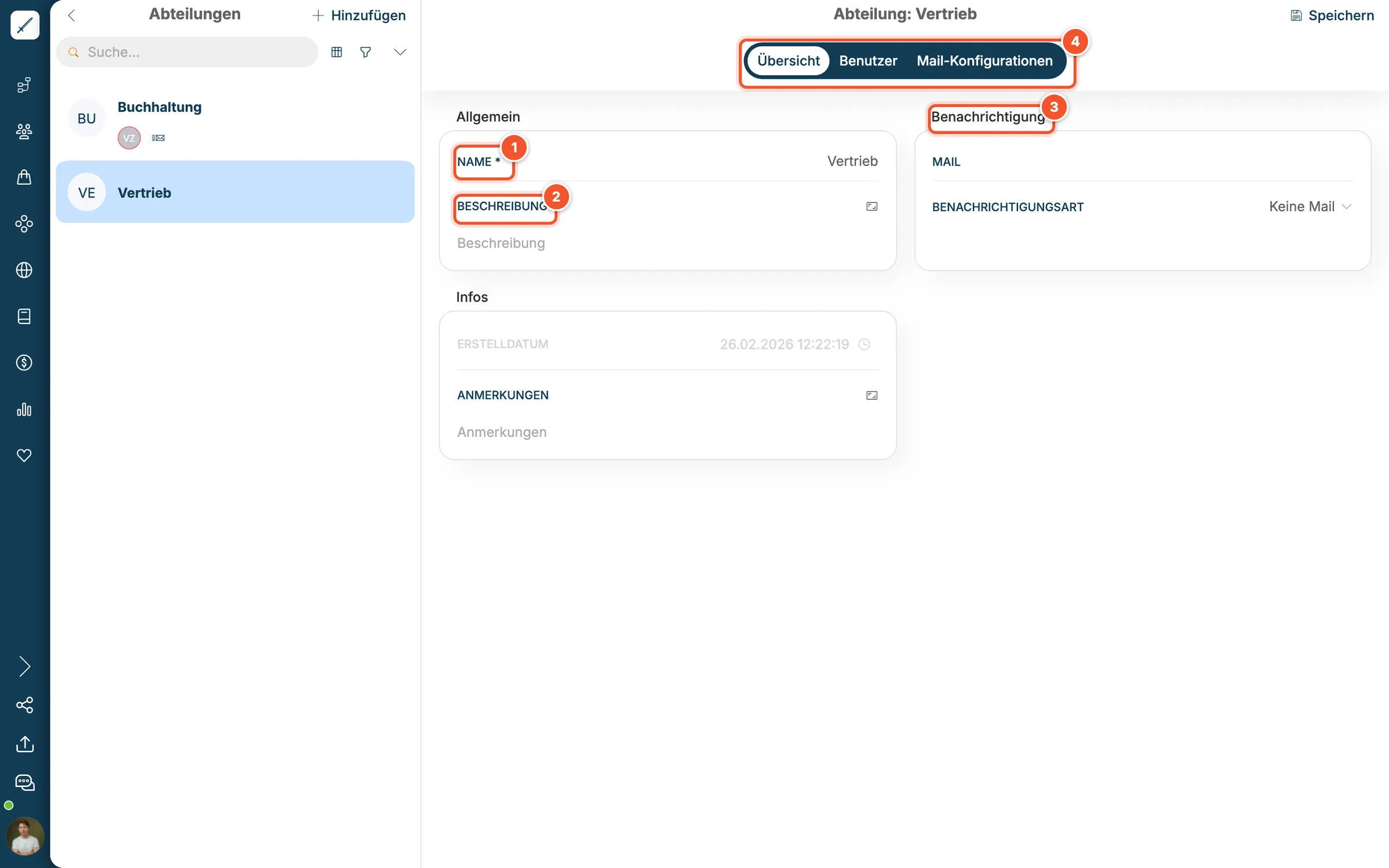
| Reiter 4 | Was steht dort? |
|---|---|
| Übersicht | Name, Beschreibung, Benachrichtigung und Anmerkungen. |
| Benutzer | Wer zur Abteilung gehört. |
| Mail-Konfigurationen | Das Postfach der Abteilung. |
Eine Abteilung anlegen
Abschnitt betitelt „Eine Abteilung anlegen“-
Klicke in der Liste links auf + Hinzufügen. Das Formular Abteilung erstellen öffnet sich.
-
Gib einen Name 1 ein, z. B. „Montage“.
-
Beschreibe im Feld Beschreibung 2, wofür die Abteilung zuständig ist. Anhand dieser Beschreibung erkennt die KI, welche Aufgaben zu dieser Abteilung passen.
-
Optional: Trag bei Benachrichtigung 3 eine Mail-Adresse ein und wähle die Benachrichtigungsart: Direkt zum User, Keine Mail oder Zur Abteilung.
-
Klicke rechts oben auf + Erstellen.
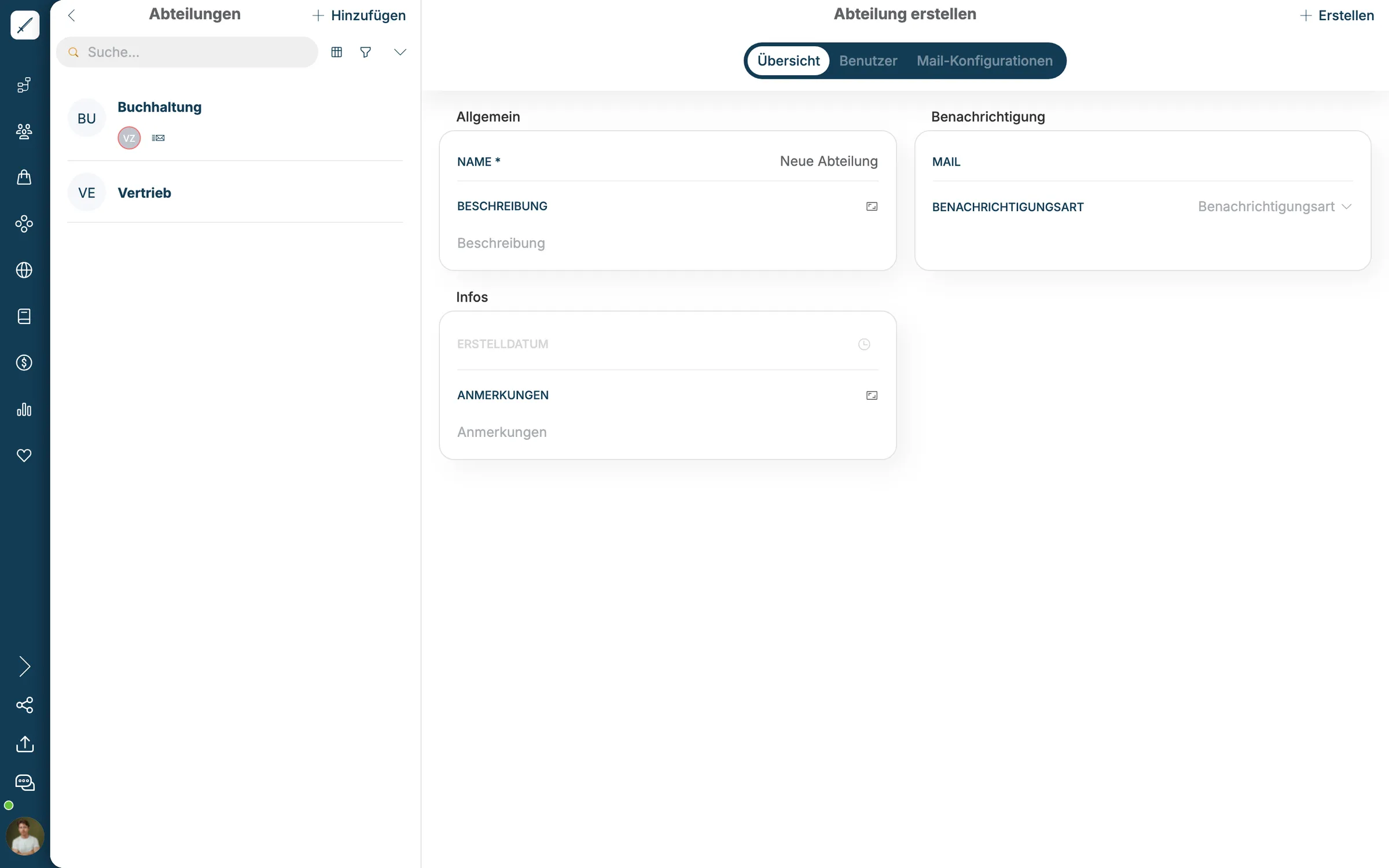
Bei Direkt zum User benachrichtigt balmung die zuständige Person. Bei Zur Abteilung bekommen alle Mitglieder bzw. die Abteilungsadresse die Mail.
Benutzer zuordnen
Abschnitt betitelt „Benutzer zuordnen“-
Öffne die Abteilung und klicke auf den Reiter Benutzer.
-
Klicke rechts oben auf + Hinzufügen 1.
-
Wähle den Benutzer aus und bestätige mit Zuordnen.
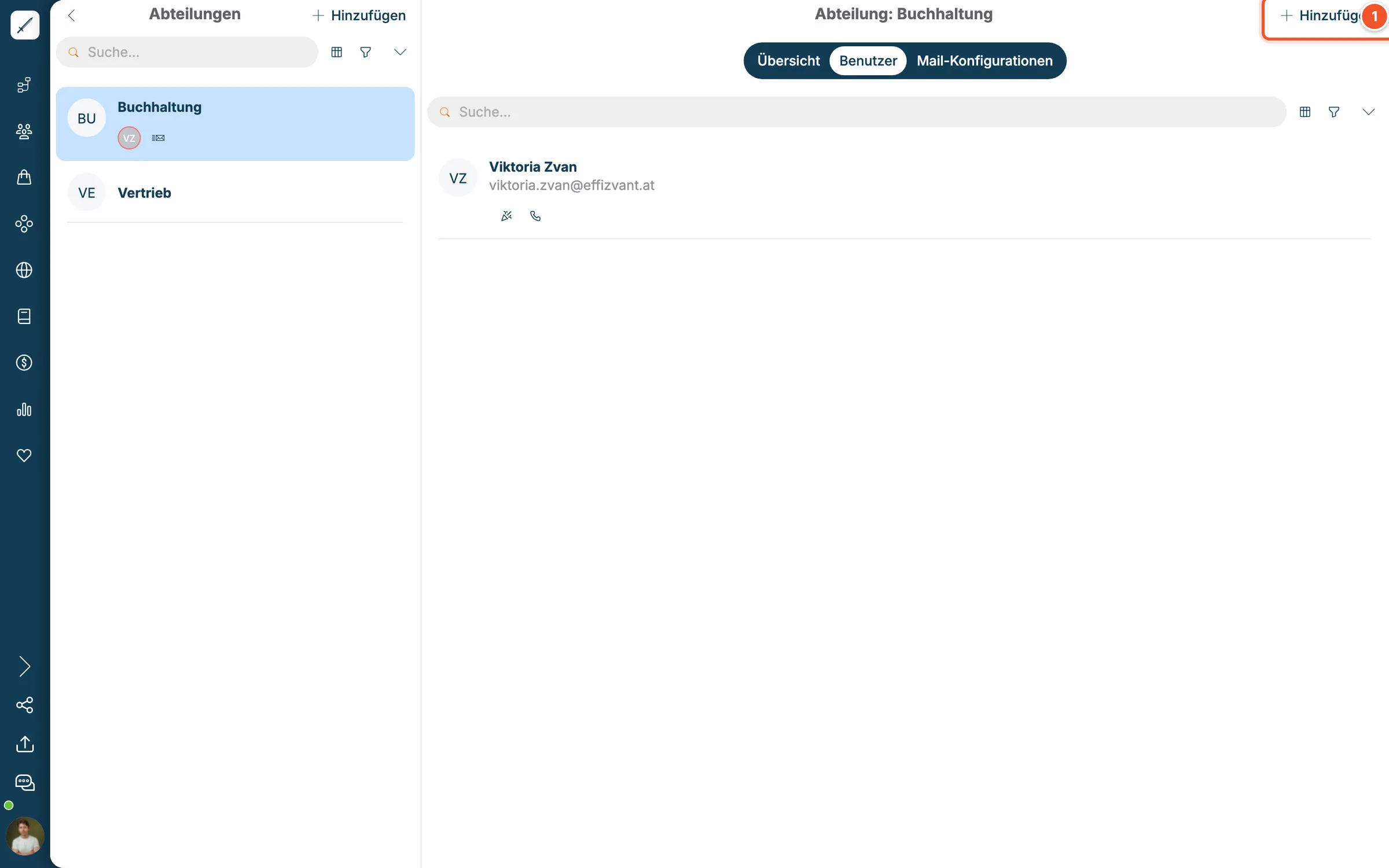
Hast du einen falschen Benutzer zugeordnet, klicke auf sein rundes Profilbild und entferne ihn.
Ein Abteilungspostfach verknüpfen
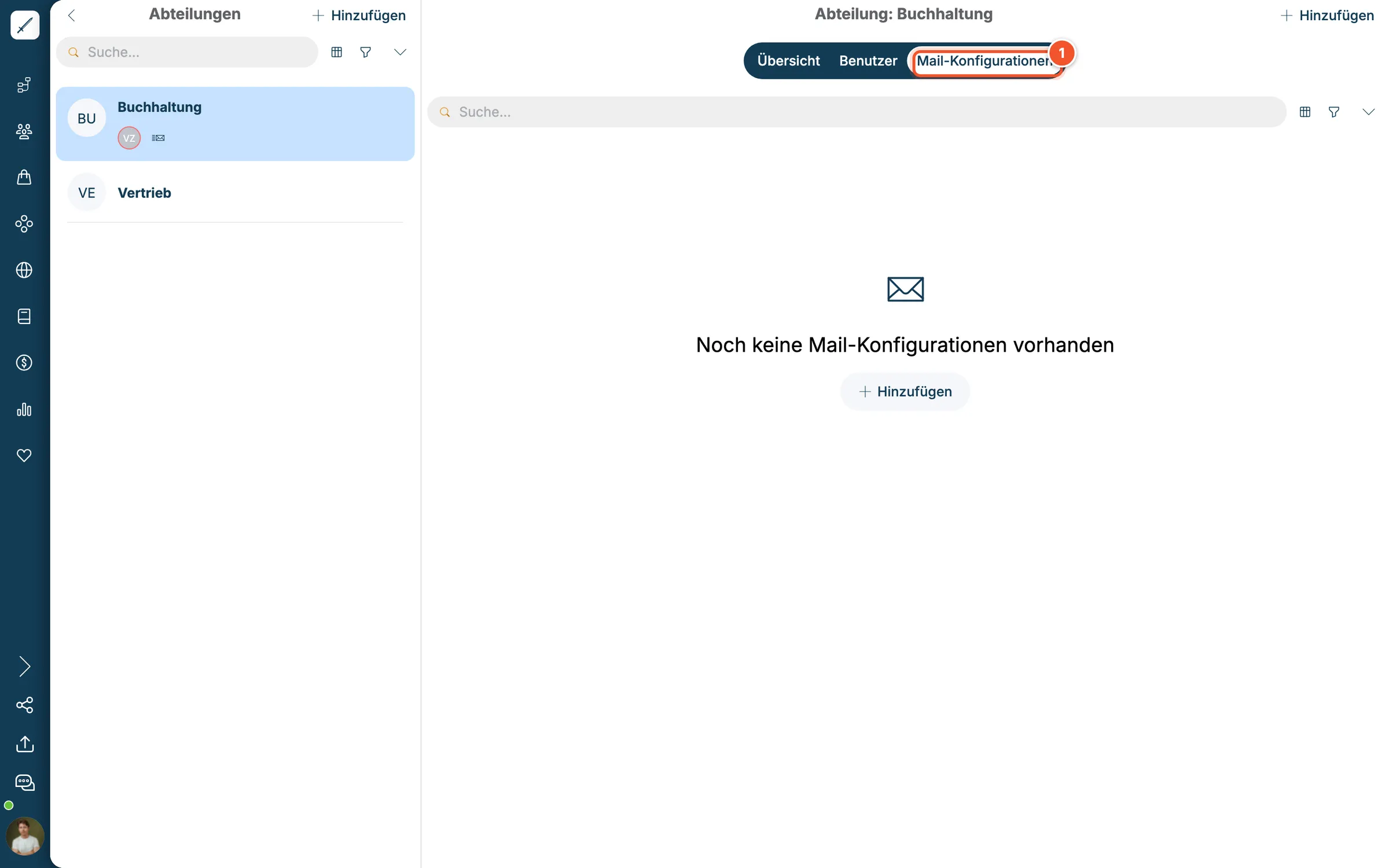
Abschnitt betitelt „Ein Abteilungspostfach verknüpfen“Im Reiter Mail-Konfigurationen 1 verbindest du ein gemeinsames Postfach mit der Abteilung. Wie das geht, steht unter Mail-Konten verbinden.